検索キーワード「パワポ 写真 配置」に一致する投稿を関連性の高い順に表示しています。 日付順 すべての投稿を表示

パワーポイント 画像 切り取り 110944-パワーポイント 画像 切り取り 丸

背景を削除して、形に沿ってトリミングしたい(1) PowerPointのスライドには、デジカメで撮った写真を入れることができます。 ただし、取り込んだままの画像には背景が映っています。 下の画面にあるように、見せたい対象だけを切り抜きたいと思った画像の周りに表示される 黒いハンドルを引っ張る と、画像の1部を削除できますよ。 まとめ パワーポイントで作成する資料は相手に見せるものなので、見やすく作成されているスライドが多いと思います。画像をたくさん使用しているときにファイル サイズを抑えたい Office たくさんの画像がファイルに含まれている場合には、図の圧縮機能の効果が大きく発揮されます。 また、 写真や画像のいらない部分は切り取れる でご紹介したトリミング機能で画像の
パワーポイント講座 パワポで画像を好きな形に切り抜いてトリミングする方法 Powerpoint Youtube

パワーポイント講座 パワポで画像を好きな形に切り抜いてトリミングする方法 Powerpoint Youtube
パワーポイント 画像 切り取り 丸

[ベスト] ワード 写真 切り抜き 人 267687-ワード 写真 切り抜き 人

 ワードで顔写真の輪郭だけを細かくトリミングしたいのですが どうすればいいでしょうか? 補足 ワードの図ツール書式内の調整グループには 明るさ コントラスト 色の変更 図の圧縮 図の変更 図のリセット の6つしかなく 背景の削除が出ない場合 どうすればいいでしょうか?切り抜き(=マスク)する ①画面左側の 右下の「履歴を消去する」を押して編集した写真 を削除します。 応用編 画面左側メニュー「投げ縄選択」を選び、画面上部メニューの「マグネット」で切り抜き範囲を選択すると、大まかな点線で選択できます。 「投げ縄選択」で「ポリゴン」(�この記事では写真の切り抜きと合成について説明します。 写真の合成とは、ある写真から 人物や動物などを切り抜いて他の写真に貼り付ける ことを指します。 なお、写真を合成するには、 対象をキレイに切り抜く;

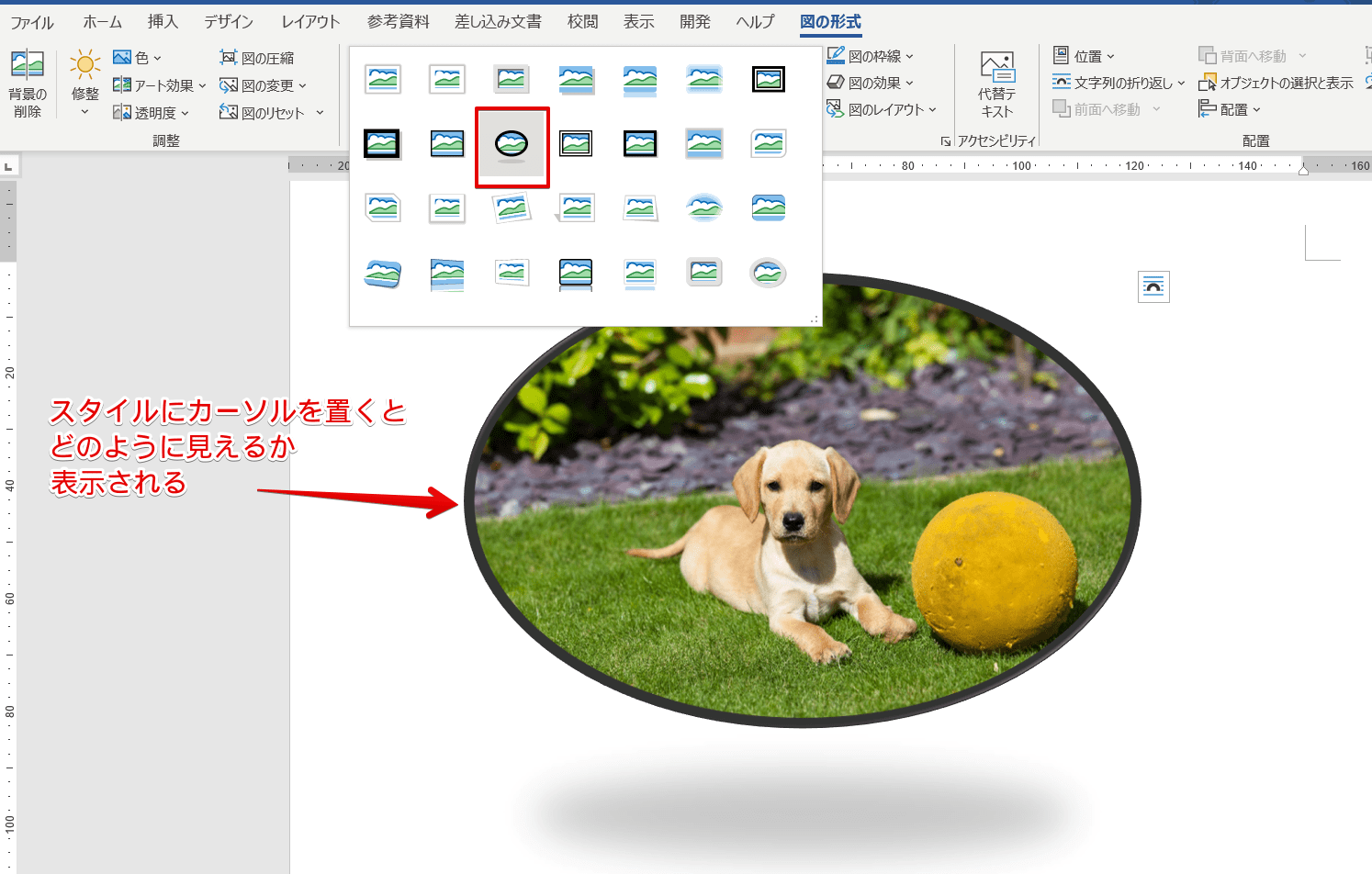
ワードで写真を丸く切り抜く方法を解説 ちょっとの加工で見栄えが良くなる便利技

ワードで写真を丸く切り抜く方法を解説 ちょっとの加工で見栄えが良くなる便利技

ワード 写真 切り抜き 人

[最も欲しかった] 背景 スライド 182484-背景 スライドショー

 背景はマーキュリーが濃すぎず薄すぎずちょうどよいです。 9 スライドに四角形の背景を敷く 背景に色を付けてオブジェクトを敷くだけで凝っているように見えます。角丸の四角形を入れると可愛くなります。 スライドマスターを使うメリット すでにスライドに内容がある場合でも、スライドのテキストや、図などのオブジェクトに影響を与えずに、背景のイメージを一括で変更することができます。 たとえば、社名のロゴを複数のスライドに同じ背景として設定する際などに、非常に役に立つ機能です。 逆に、スライドマスターで配置した画像などは、スライドからは Windows 10の「追加のテーマ」をダウンロードする 1 設定の個人用設定画面を表示する デスクトップの何もない部分を右クリックし、個人用設定を選択します。 スタートメニューから設定を起動し、個人用設定をクリックしてもOKです。 2 テーマ

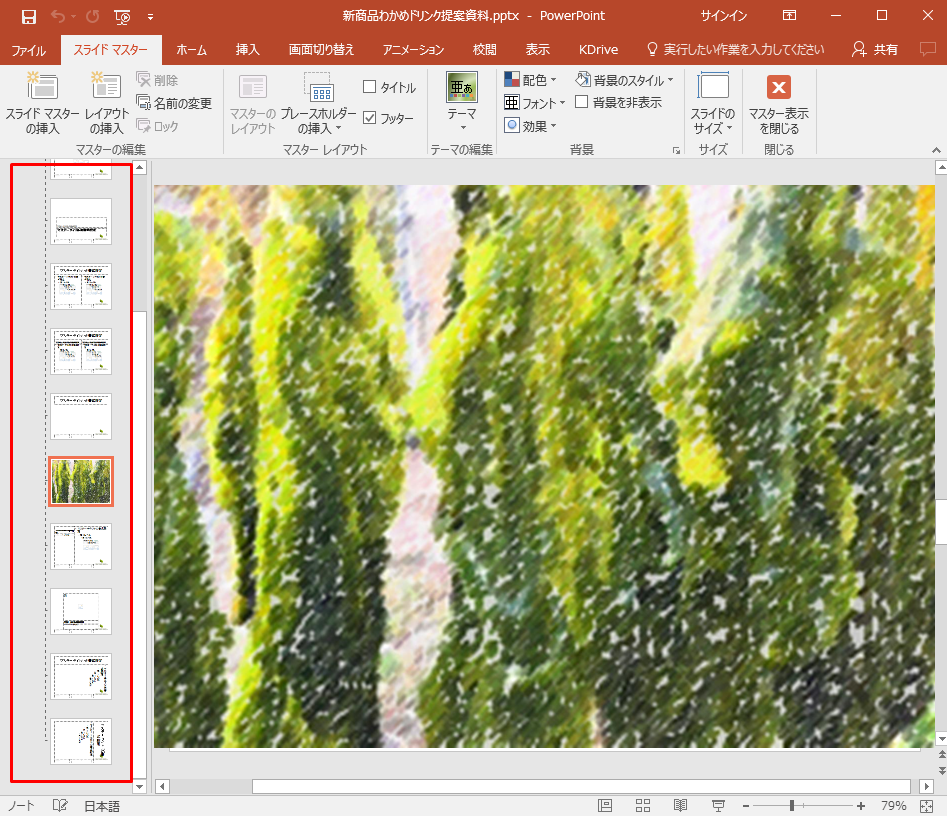
プロのパワーポイント活用術 スライドマスター を使ったワンランク上の資料作成テクニック キャリアhub 世界最大級の総合人材サービス ランスタッド

プロのパワーポイント活用術 スライドマスター を使ったワンランク上の資料作成テクニック キャリアhub 世界最大級の総合人材サービス ランスタッド

背景 スライドショー

close